Site.pro
  • Конструктор сайтов с ИИ
    • Полезные ссылки
    • Конструктор сайтов с ИИ
    • Цены
    • Интернет-магазины
    • Коллаборация
    • Импорт веб-сайта
    • Плагины
    • Конструктор сайтов
    • Шаблоны
    • Для дизайн студий
    • Партнёрская программа
    • Мы создаем для вас
    • Примеры
    • Языки
  • Домены
    • Популярные доменные зоны
    • Зарегистрировать домен
    • Migrate Domains
    • Для доменных инвесторов
    • Доменные зоны
    • Доменность
    • .com
    • .net
    • .online
    • .shop
    • .site
  • Эл. почта
  • Бухгалтерская программа
    • Варианты применения
    • Бухгалтерская программа
    • Модули
    • Цены
    • Интеграции, API
    • Бухгалтерские компании (368)
    • Интеграторы программы (48)
    • Партнёры
    • Полезные ссылки
    • Типы бизнеса
    • Бух. компании
    • ИП
    • Выставление счетов
    • Фермер
    • Интернет-магазины
  • Для Реселлеров
    • Цены
    • Вайт лейбл
    • Доля от дохода
    • Панели
    • Как это работает
    • Маркетинговые материалы
    • Массовый импорт
    • Наши партнеры
    • Примеры перепродажи
    • Документация
    • Бесплатные сайты
  • Обучение
    • База знаний
    • Уроки
    • Блог
    • Взлом роста
    • Для хостингов
    • Для образования
    • Бухгалтерия: Начало работы
    • Учебные заведения (68)
    • Международные бухгалтерские курсы
    • Онлайн-курс по бухучёту в ОАЭ
  • Конструктор сайтов с ИИ
    • Конструктор сайтов с ИИИИ создаст сайт за вас
    • ЦеныРасширенные функции
    • Интернет-магазиныСоздавайте интернет-магазины
    • КоллаборацияРаботайте вместе вживую
    • Импорт веб-сайтаИмпортируйте любой сайт
    • ПлагиныПлагин конструктора и функции
    • Конструктор сайтовОсновные преимущества
    • Шаблоны200+ потрясающих шаблонов
    • Для дизайн студийПреимущества для дизайн-студий
    • Полезные ссылки
    • Партнёрская программа
    • Мы создаем для вас
    • Примеры
    • Языки
  • Домены
    • Зарегистрировать доменРегистрация, парковка, трансфер
    • Migrate DomainsПереместить. Подключить. Продлить
    • Для доменных инвесторовСкидка на все домены
    • Доменные зоныКупить новое доменное имя
    • ДоменностьИспользование доменов по странам
    • Популярные доменные зоны
    • .com
    • .net
    • .online
    • .shop
    • .site
  • Эл. почта
  • Бухгалтерская программа
    • Бухгалтерская программаОблачная ERP-система
    • МодулиОсновные модули бух. программы
    • Цены30 дней бесплатно
    • Интеграции, APIИнтеграция с внешними системами
    • Бухгалтерские компании (368)Выберите партнера по бухучету
    • Интеграторы программы (48)Выберите партнера по интеграциям
    • ПартнёрыПартнёры и партнёрская программа
    • Полезные ссылкиКалькуляторы и календари
    • Типы бизнесаВарианты применения
    • Варианты применения
    • Бух. компании
    • ИП
    • Выставление счетов
    • Фермер
    • Интернет-магазины
  • Для РеселлеровВайт лейбл
    • ЦеныДоля от дохода. Вайт лейбл
    • Вайт лейблНастройка конструктора
    • Доля от доходаЗаработок 50% с каждого апгрейда
    • ПанелиОдин продукт для всех платформ
    • Как это работаетВ облаке или на вашем сервере
    • Маркетинговые материалыВидео. Мокапы. Блоки
    • Массовый импорт
    • Наши партнеры
    • Примеры перепродажи
    • Документация
    • Бесплатные сайты
  • Обучение
    • База знанийЧаВо: Конструктор, Бухгалтерия
    • УрокиСкачать бесплатно
    • БлогSite.pro Блог
    • Взлом ростаУвеличьте свои продажи
    • Для хостинговСоветы по маркетингу
    • Для образованияОбучение. Уроки
    • Бухгалтерия: Начало работы
    • Учебные заведения (68)
    • Международные бухгалтерские курсы
    • Онлайн-курс по бухучёту в ОАЭ
  • Зарегистрироваться
    Регистрируясь, вы принимаете наши Условия обслуживания
  • Войти

    Войти

    Новый пользователь? Создать аккаунт
    Забыли пароль?
  • $
  • Русский
  • Учетная запись и платежи (32)
    • Account / Profile (8)
    • Payments (7)
  • Конструктор сайтов с ИИ (331)
    • Управление сайтом (14)
    • Конструктор сайтов (295)
      • Создание сайта (59)
      • Текст (14)
      • Картинки (11)
      • Медиа (15)
      • Дополнительный (8)
      • Социальный (13)
      • SEO (22)
      • Импорт (7)
      • Коммерция (82)
      • Карты (12)
      • Расширенные функции (19)
      • Формы (7)
      • Ошибки (21)
      • Custom plugins (5)
    • Студия веб-дизайна (3)
    • Партнёрская программа (9)
    • Образование (10)
  • Домены (42)
    • Покупка (15)
    • Инвесторы в домены (1)
    • Подключение (26)
  • Почтовые ящики (26)
  • Бухгалтерская программа (710)
    • Рабочий стол (компания) (10)
    • Cклад (113)
      • Реализация (46)
      • Упрощенное выставление счетов (5)
      • Цены клиента (1)
      • Автоматическое выписывание счетов (1)
      • Покупки (26)
      • Возврат продаж (6)
      • Остатки (1)
      • Движение товара (1)
      • Остатки консигнации (1)
      • Инвентаризация (1)
      • Переоценка (1)
      • Подтверждение внутриннего движения (1)
      • Эл. коммерция (17)
      • Кассовые продажи (5)
    • Главная книга (32)
      • Общий реестр (16)
      • Взаимозачет документов (2)
      • Закрытие периодов (1)
      • Разброс курса обмена валюты (3)
      • Статьи финансовой отчётности (1)
      • Статьи затрат (2)
      • План счетов (5)
    • Банк (30)
      • Банк (11)
      • Интерфейс банка с кор. счетом (2)
      • Импорт выписки (13)
      • Оплаты SEPA (4)
    • Касса (4)
      • Касса (2)
      • Чеки получения денег (1)
      • Регистры (1)
    • Отчеты (34)
      • Отчет об инвентаризации (8)
      • Отчеты из главной бухгалтерской книги (9)
      • Отчет ИП (1)
      • Продажа-покупка (4)
      • Управление долгом (4)
      • Балансы / PLN (2)
      • Другие отчеты (3)
    • Кадры (24)
      • Работники (17)
      • Заявления (1)
      • CV (1)
      • Регистры (5)
        • Должность (1)
        • Типы запросов (2)
    • Регистры (26)
      • Карточки товаров (5)
      • Склада (10)
        • Склады (2)
        • Тип операции (5)
      • Intrastat (6)
      • Локации (1)
      • Банки (1)
      • Валюты (2)
      • Курсы валют (1)
    • Производство (5)
      • Технологические карточки (1)
      • Производство по технологическим катрочкам (2)
      • Комплектация / декомплектация (2)
    • Имущество (15)
      • Основные средства (13)
      • Малоценные активы (1)
      • Общий отчет (1)
    • Документы (32)
      • Приказы (15)
        • Регистр приказов (8)
        • Атрибуты приказов (5)
        • Суточные (2)
      • Страхование (1)
      • Договора (1)
      • Реестр эл. почты (2)
      • Регистр исходящих сообщений (1)
      • Регистр входящих / исходящих документов (1)
      • Ежегодный отпуск (7)
        • Начисленные отпускные дни (2)
        • Остаток отпуска (3)
      • Больничные справки (2)
      • Внутренние документы (2)
    • ЗП (48)
      • Заработная плата (25)
      • Табель учета (6)
      • Рабочий график (1)
      • Распечатка ЗП (11)
      • Регистры (5)
        • Коды ЗП (Регистры) (2)
    • Декларация (43)
      • Генерация декларации (16)
      • Свойства деклараций (1)
      • i.VAZ (14)
        • Клиенты (11)
      • i.SAF (5)
      • SAF-T (1)
      • GPAIS (6)
    • Настройки (161)
      • Настройки (33)
        • Система и логотипы (6)
        • Реализация (4)
        • Бухгалтерия (6)
        • Декларирование (1)
        • Обмен данных (2)
        • Пользователи / работники (1)
        • Распознавание счетов (1)
        • Доп. атрибуты сотрудника (1)
        • Доп. атрибуты продукта (1)
        • Доп. атрибуты продажи (1)
        • Подтверждение документа (1)
        • Индивидуальная предпринимательская деятельность (1)
        • Отправка счетов по эл. почте (1)
      • Интеграции (119)
        • API (22)
          • API (13)
          • API #2 (5)
        • Плагины для онлайн магазинов (4)
          • WooCommerce (1)
          • PrestaShop (1)
          • Opencart (1)
          • Adobe Commerce (Magento) (1)
        • Торговые порталы (35)
          • eBay (2)
          • Amazon (3)
          • Shopify (12)
          • Etsy (9)
          • Site.pro (5)
          • Varle.lt (1)
          • Verskis (1)
          • Pigu.lt (1)
        • Кассовые аппараты (21)
          • Paysera POS (1)
          • Čekis кассовый аппарат (1)
          • Raso кассовые аппараты (12)
          • Кассовый аппарат (5)
          • R-Keeper (1)
          • nSoft (1)
        • Paysera (2)
        • Автоматический импорт банковских выписок (5)
        • Creditonline.eu (1)
        • MIP (4)
        • Аналитика (2)
      • Импорт данных (9)
    • Аккаунт (119)
      • Рабочий стол (25)
      • Компании и пользователи (29)
      • Загрузка файлов (8)
      • Кабинет сотрудника (5)
      • Мои данные (19)
      • Партнёрство (4)
      • Приглашения (2)
      • Напоминания (2)
      • Консультации (7)
        • Как записаться на обучение по программе? (1)
      • Статистика (4)
      • Дополнительная информация (14)
    • Энциклопедия (14)
  • Для Реселлеров (106)
    • Бренд (Cloud, On-Premises) (19)
      • Облако (5)
      • На вашем сервере (14)
    • Лицензия (34)
    • Установка (16)
      • Website Builder (11)
      • Website Builder Plugin (5)
    • Хостинг/Биллинг-панели (37)
      • WHMCS (5)
      • cPanel (9)
      • DirectAdmin (8)
      • ISPmanager (4)
      • Plesk (7)
      • Webuzo (2)
      • CentOS Web Panel (2)
Категория
Поиск
Фильтр
  • Все (1270)
  • Конструктор сайтов с ИИ (330)
  • Домены (47)
  • Эл. почта (29)
  • Для Реселлеров (413)
  • Бухгалтерская программа (733)
  • Как подключить Site.pro к OpenCart?
    ЧаВо
    ›
    Бухгалтерская программа
    ›
    Настройки
    ›
    Интеграции
    ›
    Плагины для онлайн магазинов
    ›
    Opencart
    Как подключить Site.pro к OpenCart?
    Бухгалтерская программа

    Как подключить Site.pro к OpenCart?

    Данные заказов автоматически синхронизируются с системой Site.pro, что упрощает работу — необходимо лишь активировать интеграцию, следуя указанным шагам инструкции.

    1. Создайте операции
    2. Свяжите вновь созданные операции с серией
    3. Создайте карточки услуг
    4. Cкачайте плагин и установите его в модуле администрирования интернет-магазина:
      • Нажмите на «Downloads» и ZIP-версию № 2.3. https://bitbucket.org/b1cloud/b1-opencart/downloads/?tab=tags или версию № 3.0 https://bitbucket.org/b1cloud/b1-opencart3/downloads/?tab=tags;
      • Установите плагин в административном модуле интернет-магазина. Требования и инструкция по установке: https://bitbucket.org/b1cloud/b1-opencart3/src/master/.
    5. Настройте параметры интернет-магазина и подключите Site.pro к OpenCart:
    6. В программе Site.pro настройте начальные параметры.

      Параметры → Интеграции → API

      Войдя в модуль, нажмите кнопку «+ Добавить услугу».

      • Общие настройки:
      • «Название» — имя API1 будет установлено автоматически, но вы можете изменить его на любое удобное для вас.Например: измените его на OpenCart..
      • Бухгалтерские настройки:
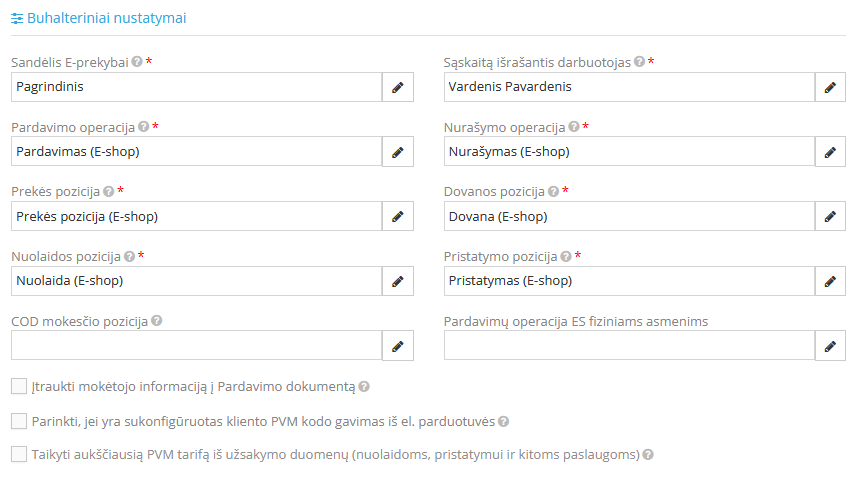
        • Заполните поля, отмеченные звёздочкой, назначьте ранее созданные операции и карточки.
        • Окно бухгалтерских настроек с заполненными полями
        • Поле «Операция продаж для физических лиц ЕС» заполняется в случаях, когда компания зарегистрирована в системе OSS и необходимо отделить продажи физическим лицам из ЕС.
        • Поле «Применять наивысшую ставку НДС из данных заказа (для скидок, доставки и других услуг)» используется, когда к товарам применяется ставка НДС страны клиента, а к доставке и скидкам — 0 %. Функция автоматически применяет наивысшую ставку НДС ко всем строкам счёта, чтобы не требовалось вносить правки вручную.
        • В разделе «Признаки товаров / услуг» отметьте, какие признаки товаров вы будете использовать. Нажмите на признак товара / услуги справа или «Переместить всё», после чего запись(и) будут перемещены влево. Они будут отмечены зелёной галочкой.
      • Используемые ставки НДС:
        • В поле «Используемые ставки НДС», нажав кнопку «+ Настроить ставки НДС», заполните необходимые поля. Те ставки НДС, которые вы укажете в таблице «Импорт ставки НДС», будут назначены для каждой страны. Настройка ставок НДС является обязательной.
        • После заполнения указанных полей нажмите кнопку «+ Импортировать». Когда ставки НДС будут сохранены, проверьте, корректно ли они указаны для каждой страны.
        • Примечание. Если вам присвоен дополнительный код плательщика НДС и вы имеете право продавать с другой ставкой НДС, добавьте соответствующую информацию отдельно для данной страны, то есть опишите другие используемые ставки НДС.
        • После описания всех параметров нажмите кнопку сверху «Сохранить». Программа сформирует для вас API-ключ и пароль. Сгенерированные API-ключ и пароль необходимо будет указать в интернет-магазине.
        • В магазине OpenCart настройте начальные параметры.
        • Очень важно обратить внимание на настройки. От них будет зависеть, какие данные будут обновляться в Site.pro / интернет-магазине. OpenCart → Site.pro Configure. В магазине OpenCart нажмите Modules & Services → Modules & Services. В параметре «Filter by» выберите «Installed Modules» и Site.pro «Configure».

        • Установите значения полей:
        1. E-shop ID: идентификационный номер, который генерируется автоматически, изменять его не нужно. По нему вы будете идентифицировать заказы в программе Site.pro: Склад → модуль Электронная торговля.
        2. Sync orders from: укажите дату, начиная с которой заказы из интернет-магазина будут передаваться в программу Site.pro. Ограничений по дате нет.
        3. Confirmed order status ID: укажите статус, с которым заказы будут отправляться в программу Site.pro.
        4. Sync Site.pro quantities with e-shop: выберите «Enable», если хотите, чтобы во время оформления заказа остатки товаров в программе Site.pro автоматически обновлялись и в интернет-магазине.*
        5. Try to write-off: выберите «Enable», если хотите, чтобы при поступлении заказа в программу Site.pro товар автоматически списывался. Это произойдёт при наличии остатка товара на складе и при условии, что коды товаров связаны.*
        6. Try to sync-price: выберите «Enable», если хотите, чтобы цена товара из программы Site.pro автоматически синхронизировалась с товаром в интернет-магазине. В карточке товара в программе Site.pro укажите цену с НДС и без НДС.
        7. Try to sync-name: выберите «Enable», если хотите, чтобы при синхронизации товаров их наименования были связаны как в программе Site.pro, так и в интернет-магазине.*
        8. VAT tax rate: (поле удалено). Функциональность перенесена в программу Site.pro. В модуле Параметры → API, в поле «Используемые ставки НДС, выберите ставки по стране.
        9. Try to sync invoices number and series: выберите «Enable», если хотите, чтобы при оформлении заказа нумерация счетов соответствовала нумерации в интернет-магазине.
      • В интернет-магазине заполните оставшиеся поля в соответствии с информацией, указанной в программе Site.pro:
        1. API key: укажите код API-ключа, полученный в программе Site.pro: Параметры → API, поле «API-ключ»;
        2. Private key: укажите пароль API-ключа, полученный в программе Site.pro: Параметры → API, поле «API-пароль»;
        3. Access key: ключ доступа генерируется автоматически в системе OpenCart;
        4. Примечание: Чтобы все настроенные параметры в интернет-магазине работали и товары Site.pro обновлялись, должен совпадать SKU-код товаров в интернет-магазине и в системе Site.pro: Справочники → Товары → Карточки товаров, поле «Код».
      • Импорт карточек товаров в программу Site.pro:
        1. Import products to Site.pro (BETA): чтобы карточки товаров, находящиеся в интернет-магазине, были скопированы в бухгалтерскую программу Site.pro, вы можете настроить импорт карточек товаров.
        2. Attribute (признак товара): в поле выберите признак товара, с которым вы хотите импортировать карточки товаров.
        3. Measurement (единица измерения): в поле выберите единицу измерения товара, с которой вы хотите импортировать карточки товаров.
        После заполнения полей нажмите кнопки «Update», а затем «Run». В программу Site.pro будут загружены только карточки товаров с указанным кодом.
        Окно настроек OpenCart с заполненными полями
      После выбора всех параметров нажмите кнопку сверху «Сохранить».
    7. Свяжите товары Site.pro с товарами OpenCart:
    8. Справочники → Карточки товаров → Товар

      Свяжите товары Site.pro с товарами магазина OpenCart, то есть SKU товара из магазина OpenCart введите в поле «Код» карточки товара в системе Site.pro. Код может состоять из 60 символов.

      Примечание. Если карточки товаров будут связаны между Site.pro и системой OpenCart, при создании второй записи, т.е. документа списания со склада, товар будет списан.
    9. Запустите команды в интернет-магазине
    10. Финальные настройки:
    11. Заказы из интернет-магазина OpenCart синхронизируются с системой Site.pro только со статусом, который вы указываете в поле „Confirmed order status ID“ в системе OpenCart.

      Какие заказы передаются:

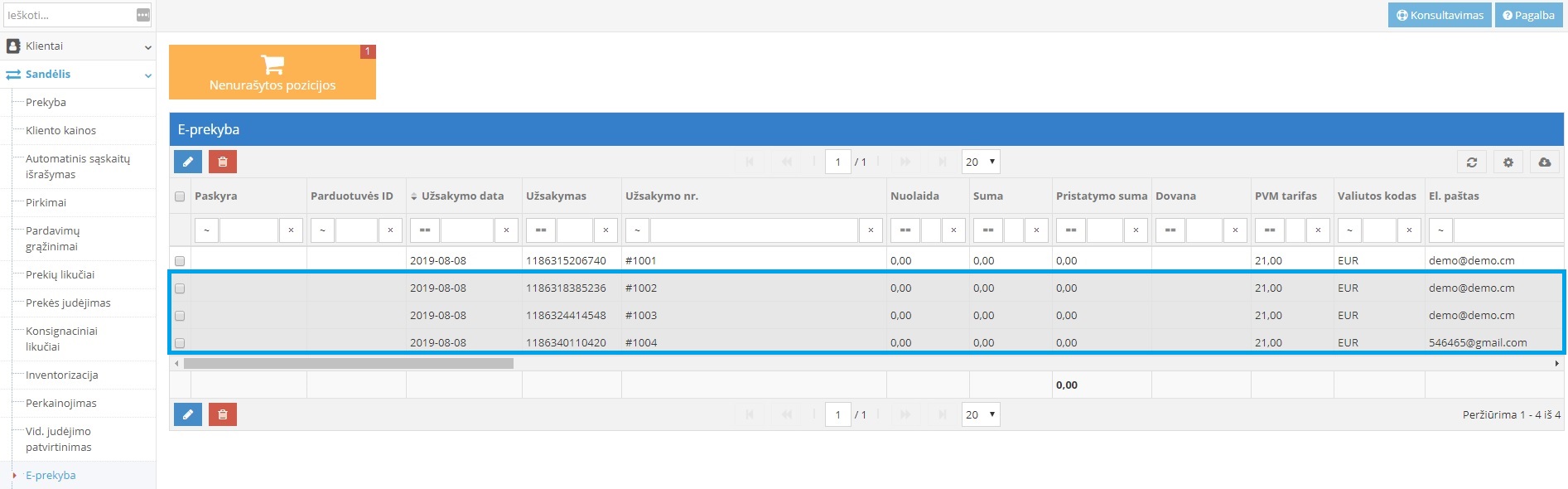
      Синхронизированные заказы из магазина OpenCart поступают в систему Site.pro в модуль Склад → Эл. коммерция. Если запись выделена серым цветом — это значит, что заказ обработан, т.е. товар списан со склада. Если запись на белом фоне — товар не был списан. Это действие можно выполнить вручную.

      Список синхронизированных заказов в модуле электронной коммерции Site.pro
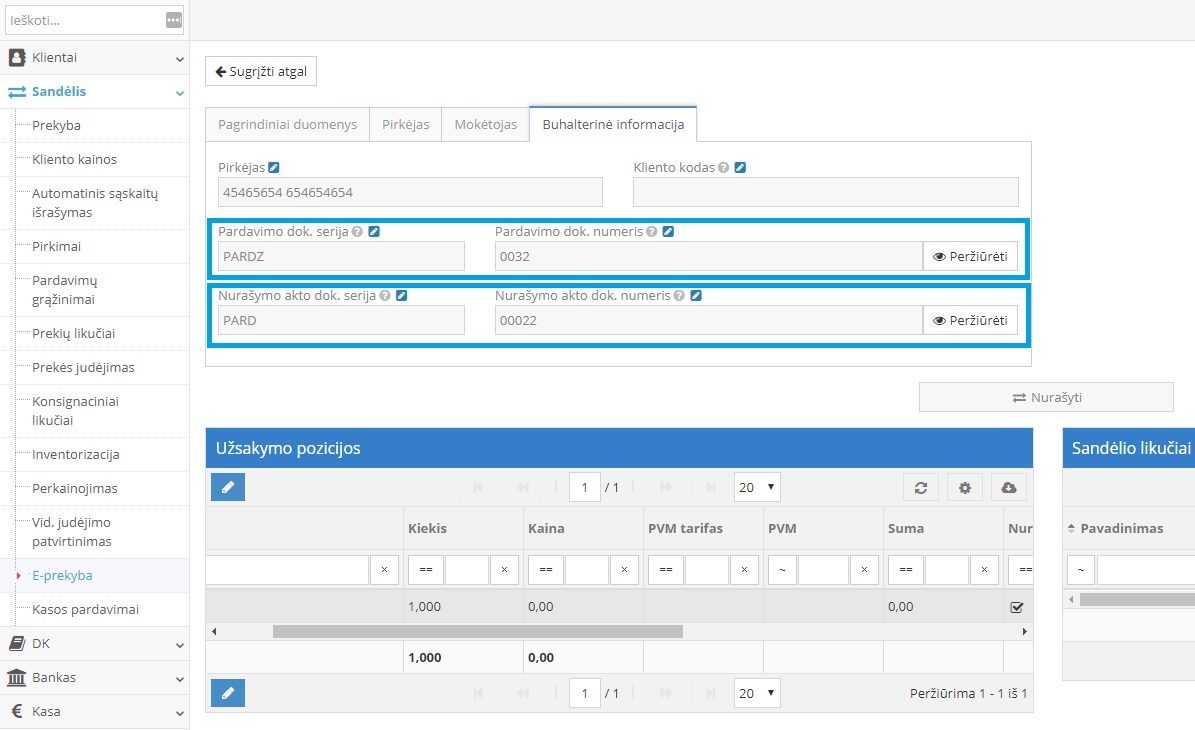
      Информацию о зарегистрированных записях в системе Site.pro можно увидеть во вкладке „Бухгалтерская информация“. В поле „Серия и номер документа продажи“ отображается документ продажи, зарегистрированный в учете. В поле „Серия и номер документа акта списания“ отображается документ списания, зарегистрированный в учете. Эти созданные документы регистрируются в модулях: Склад → Торговля, с корреспондирующими счетами. Нажав кнопку «Просмотреть», программа откроет соответствующий документ в модуле «Склад». В разделе «Остатки на складе» можно просмотреть товары, которые находятся на складе. Если запись отображается в этом разделе — товар не был списан.

      Вкладка бухгалтерской информации о заказе в системе Site.pro

    Люди также нашли эту статью по этим запросам:

    Самое популярное
    • как подключить Site.pro к OpenCart
    • по подключению eshoprent к OpenCart
    • интеграция Site.pro и OpenCart
    • по товарам в OpenCart
    • не удаётся подключиться к OpenCart
    • синхронизация OpenCart и Site.pro
    • плагин OpenCart
    • подключение к OpenCart
    • интеграция OpenCart
    • проблема при установке плагина OpenCart
    • не удаётся подключиться к OpenCart
    • период синхронизации OpenCart
    Редко используемый
    • Как интегрировать site.pro с opencart?
    • Как соединить site.pro с opencart?
    • Как настроить подключение site.pro к opencart?
    • Как выполнить интеграцию site.pro с opencart?
    • Как связать site.pro с opencart?
    • Как установить связь между site.pro и opencart?
    • Как подключить site.pro к платформе opencart?
    • Как реализовать подключение site.pro к opencart?
    © Site.pro 2011. Конструктор сайтов. США.
    Связаться с отделом продажУсловия использованияПолитика конфиденциальности